コンプリート! イラレ 背景 切り抜き 106525-イラレ 切り抜き 背景 透明
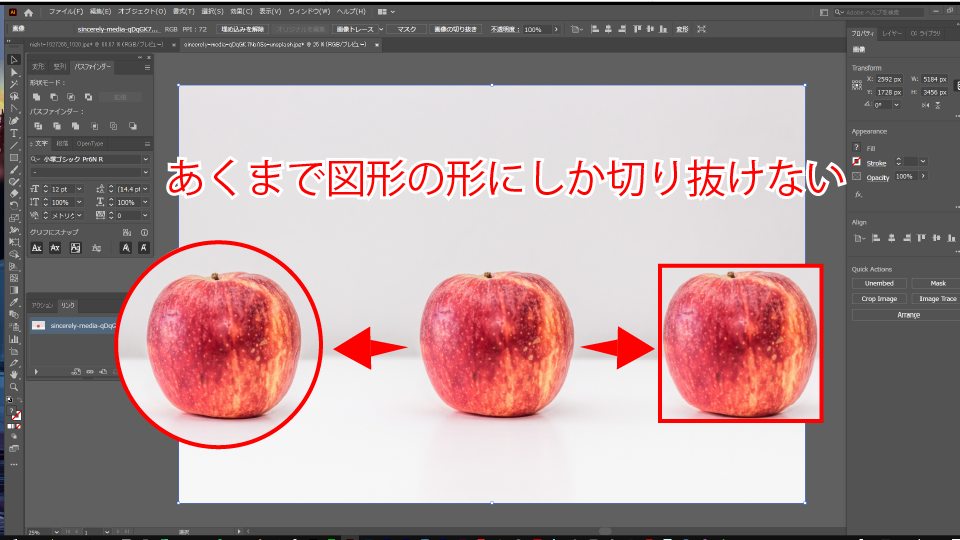
Illustratorで画像を切り抜く トリミングする 3つの方法とコツを公開 Creators
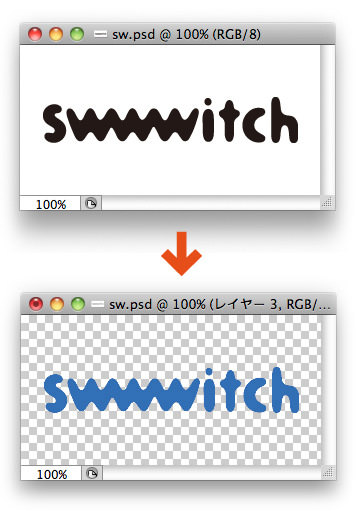
ナイフ ツール( )は、 消しゴム ツール( )をクリックし、そのまま押し続けると表示されます。 次のいずれかの操作を行います。 曲線で分割する場合は、ポインターをオブジェクト上でドラッグします。 直線で分割する場合は、 Alt キー(Windowsイラレで背景を透明にしたロゴの作り方 記事冒頭で解説した通り、 Illustrator(イラレ)は初めて使う場合、無料期間が設けられています。 「Illustrator」は「Adobe」の製品なので、「Adobe」にアクセスします。 イラレのページにいくと、「無料で始める」から使用することができます。 (19年10
イラレ 切り抜き 背景 透明
イラレ 切り抜き 背景 透明-背景の切り抜き方法に入る前に、iPad版Adobe Photoshopをちょこっと説明します。 iPad版Adobe Photoshopってどんなアプリ? iPad版Adobe Photoshopは、写真の編集や合成、デザインなどが行えるiPad用アプリです。デスクトップ版PhotoshopのiPad版と考えると想像しやすいと思いますが、現時点でのiPad版Photoshopさて、私スタッフ「ほ」の年内の更新は今回が最後になりそうです。 みなさま素敵なクリスマスをお過ごしください。 バンフートレーニングスクールでは、イラストレーター講座を開講しています。 このブログで記事を書いているスタッフ「の」や
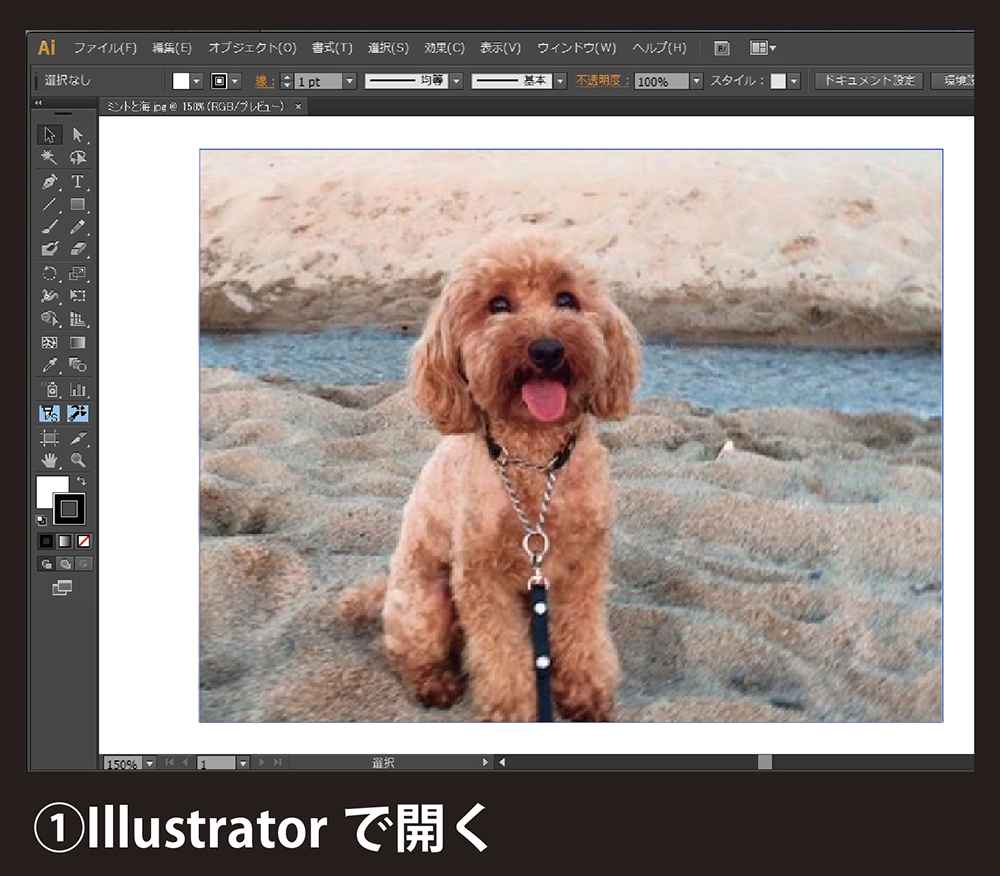
イラストレーターでデータ作成 画像の背景消し ポスター印刷のプリオ
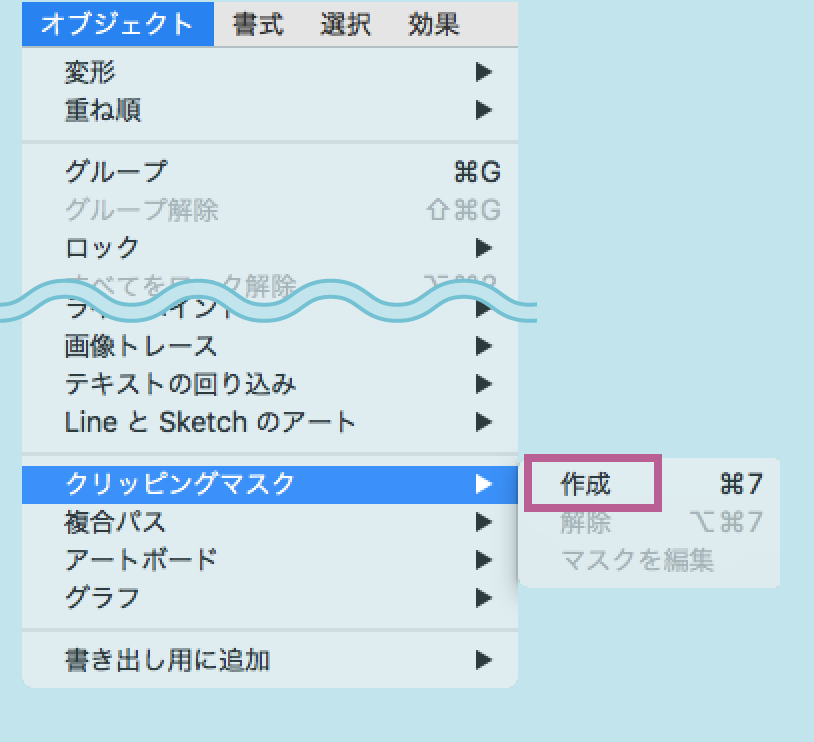
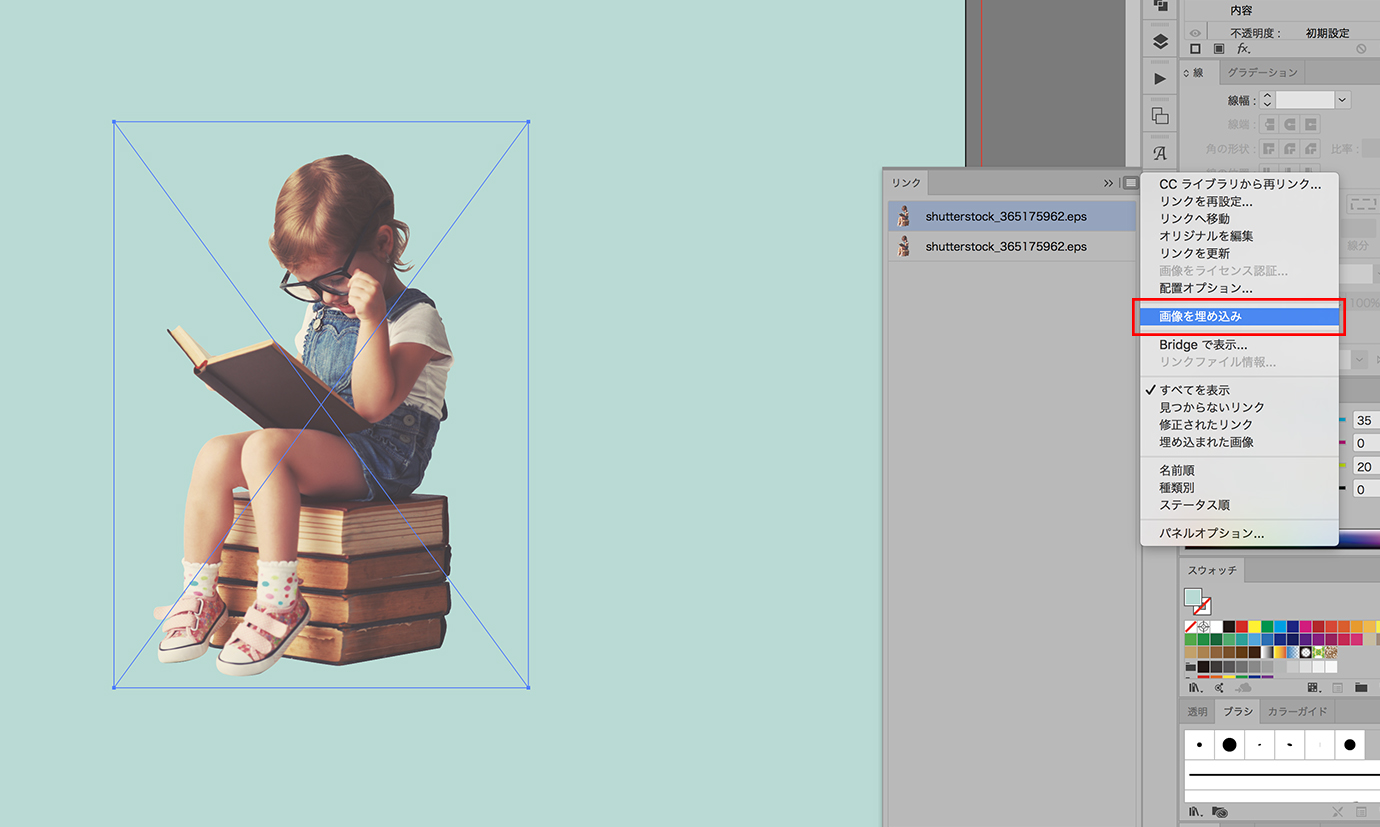
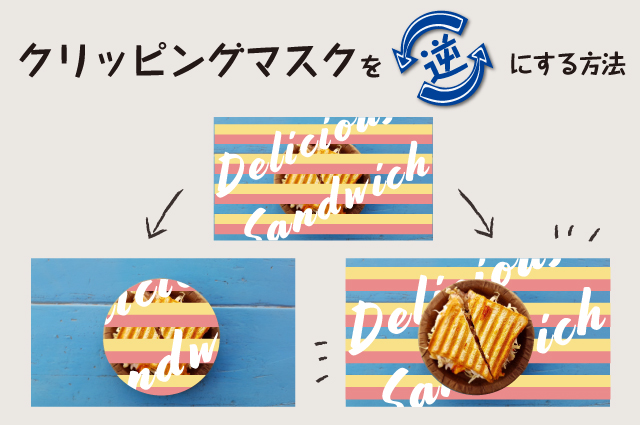
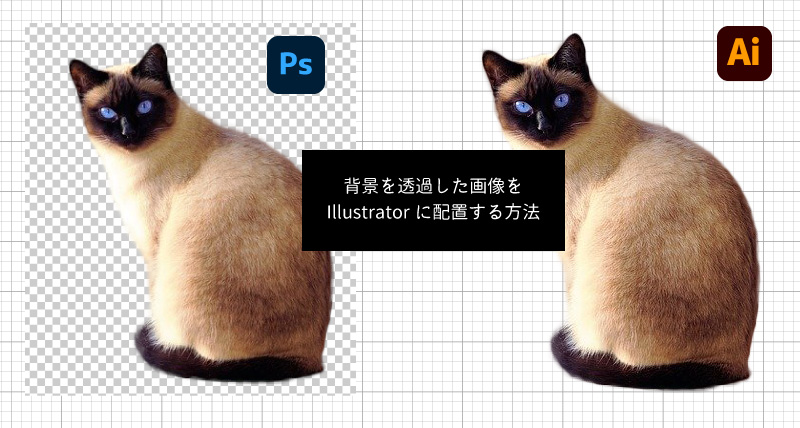
17年11月13日 一般的に、Illustratorへの画像配置で画像の中の一部をその形状のラインに添った形で切り抜いたものを使いたい場合は、Photoshop編集で クリッピングパス作成 → マスク → eps保存して配置 が妥当とされています。 実は以前、職場でこんな話があったのです。 「背景を透明にしたpsdで上手く配置できるのに、どうしてクリッピングパスのepsで配置切り抜き残しを簡単・綺麗に処理する方法 みんなのイラレ・フォトショデザイン まずは「被写体を選択」で切り抜き対象の人物などの画像レイヤーを選択し、を選択範囲メニューの「被写体を選択」を実行します。 「レイヤーマスク を追加」でマスクをかけます。 画像によって正確さに差が出るので、修正が必要な場合は各種選択ツールを使って修正しIllustrator(イラレ)好きな図形で画像を切り抜く方法クリッピングマスク よく使う技だから覚えておこう。 色々な形で切り抜きが出来て、サイズや形修正も簡単! 目次 図形を書く 図形と画像を両方選択 クリッツピングマスクをかける
Illustrator イラストレーターでの切り抜きのやり方 TK 19年7月7日 / 19年9月23日 アドビ・イラストレーターを使った様々な切り抜きの方法を紹介します。 ContentsPhotoshopを起動させて、背景を切り抜きたい画像を読み込ませます。 画像のレイヤーを見ると「背景」になっているので、右側の鍵マークをクリックして、レイヤーのロックを解除します。 アプリケーションメニューの「選択範囲」をクリックして、「選択とマスク」を選択します。 ショートカットキーがあるので参考までに↓ MaccommandoptionR Windows画像の背景を削除 100%自動と 無料 ファイルをドロップ 画像をペースト URL ctrl v 画像がない?
イラレ 切り抜き 背景 透明のギャラリー
各画像をクリックすると、ダウンロードまたは拡大表示できます
 Illustratorで切り抜き画像にフチをつける Adlive Co | 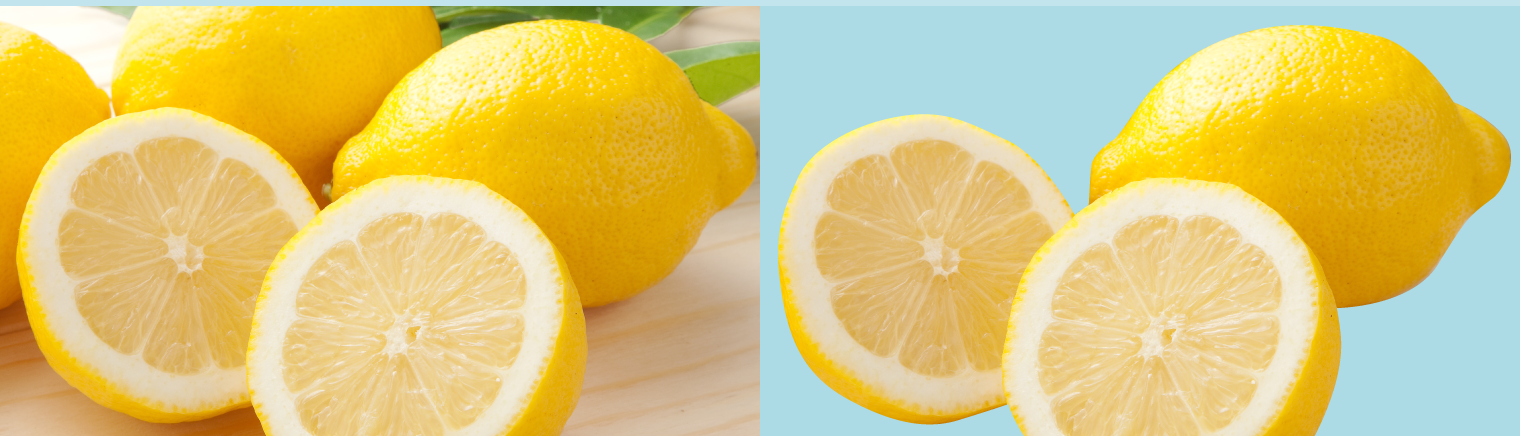 Illustratorで切り抜き画像にフチをつける Adlive Co |  Illustratorで切り抜き画像にフチをつける Adlive Co |
 Illustratorで切り抜き画像にフチをつける Adlive Co | 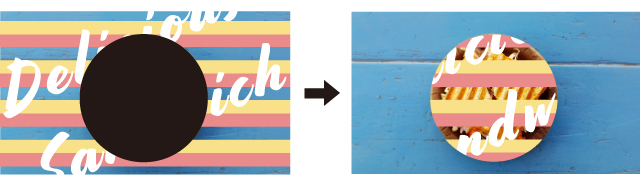 Illustratorで切り抜き画像にフチをつける Adlive Co |  Illustratorで切り抜き画像にフチをつける Adlive Co |
 Illustratorで切り抜き画像にフチをつける Adlive Co |  Illustratorで切り抜き画像にフチをつける Adlive Co |  Illustratorで切り抜き画像にフチをつける Adlive Co |
 Illustratorで切り抜き画像にフチをつける Adlive Co |  Illustratorで切り抜き画像にフチをつける Adlive Co | 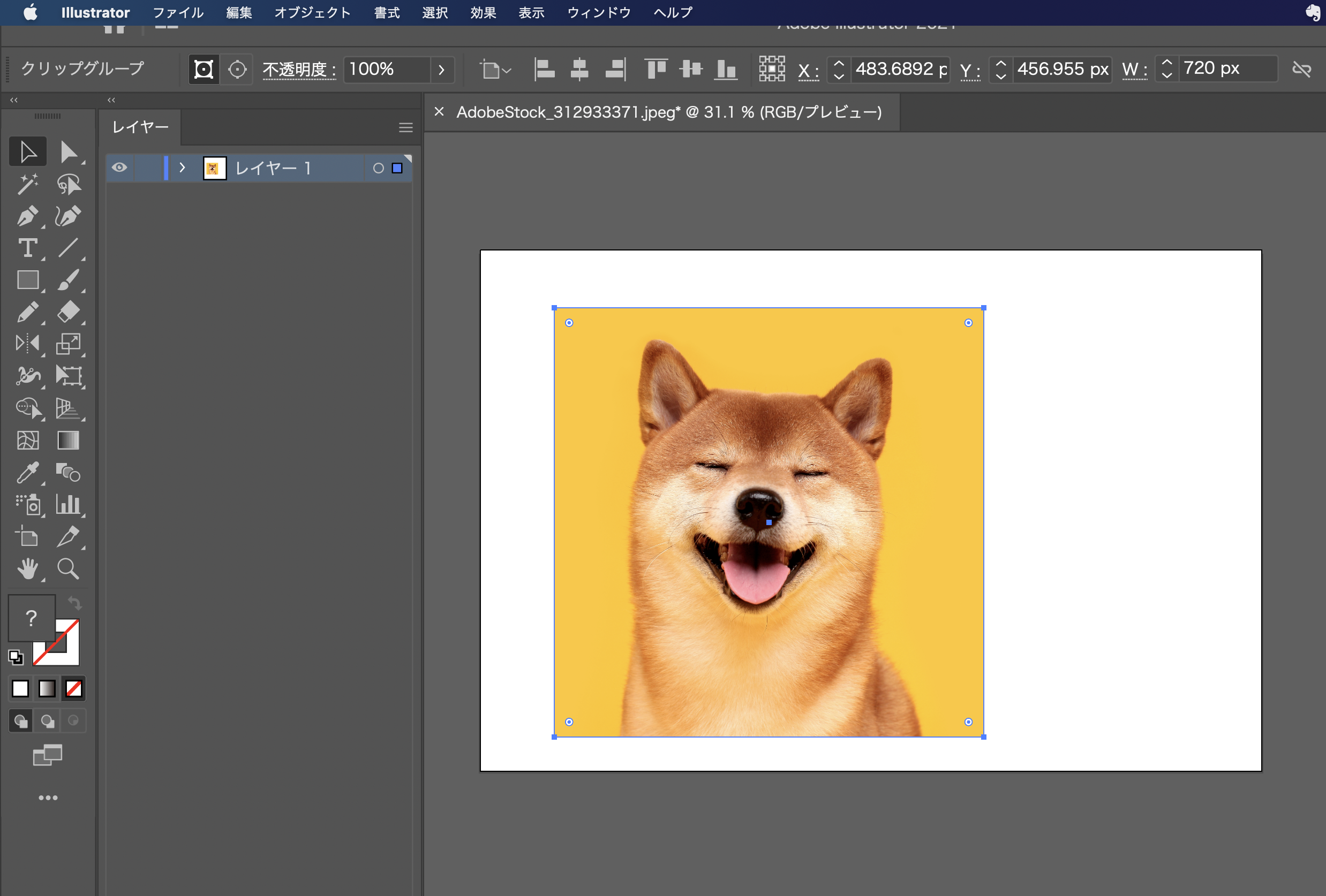 Illustratorで切り抜き画像にフチをつける Adlive Co |
 Illustratorで切り抜き画像にフチをつける Adlive Co |  Illustratorで切り抜き画像にフチをつける Adlive Co | 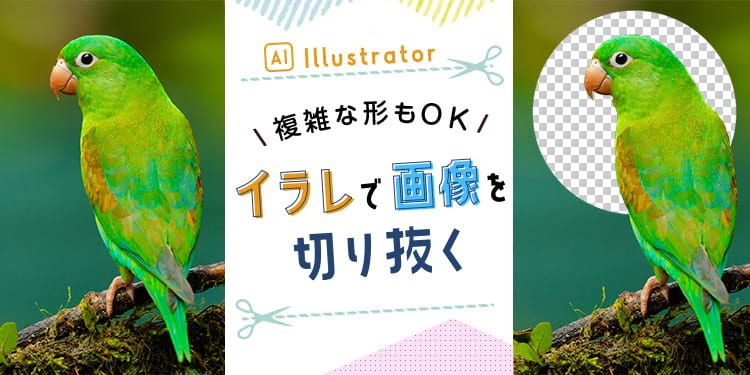 Illustratorで切り抜き画像にフチをつける Adlive Co |
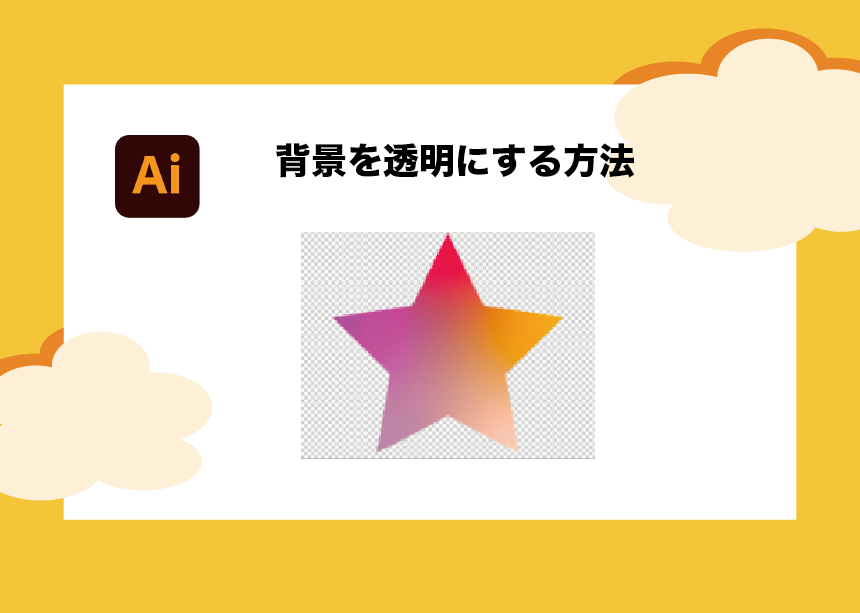 Illustratorで切り抜き画像にフチをつける Adlive Co |  Illustratorで切り抜き画像にフチをつける Adlive Co |  Illustratorで切り抜き画像にフチをつける Adlive Co |
 Illustratorで切り抜き画像にフチをつける Adlive Co | 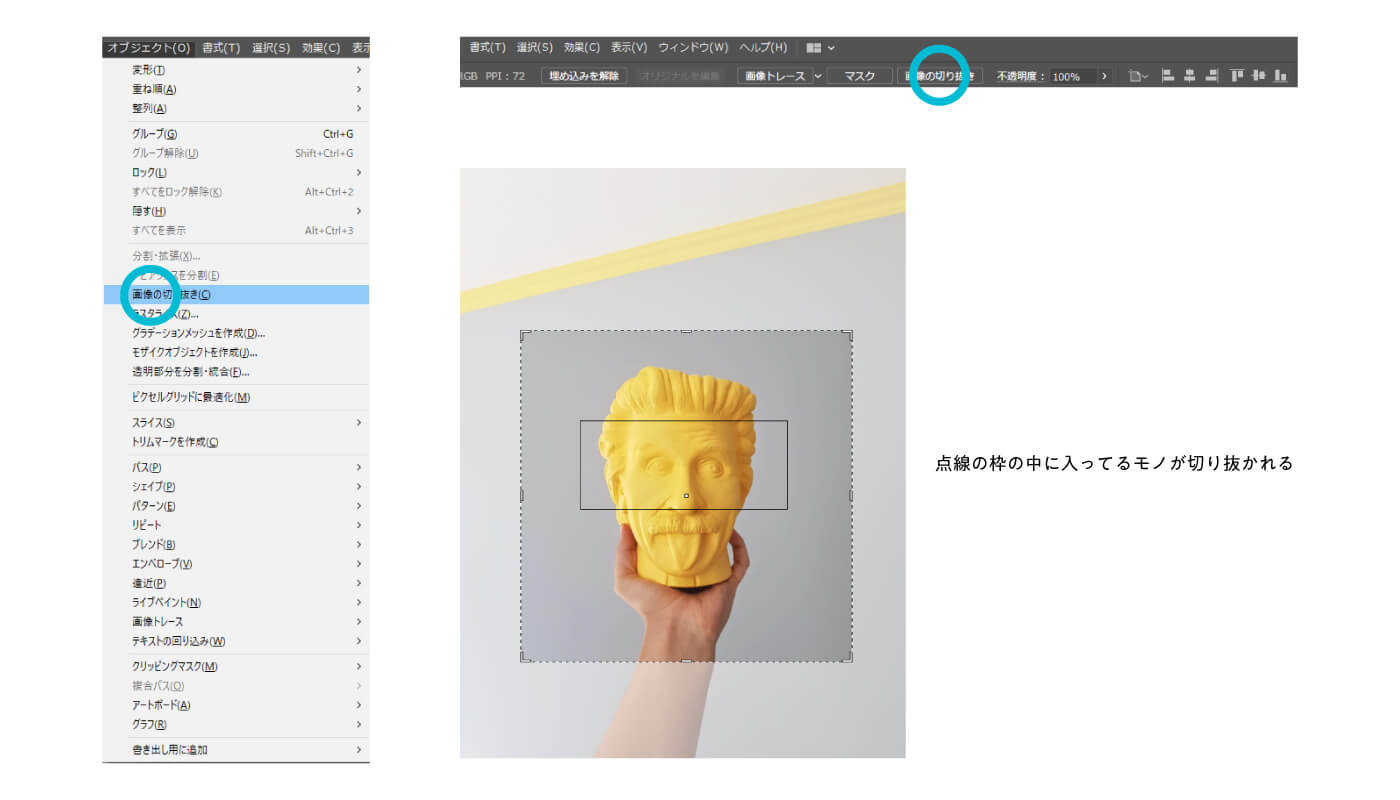 Illustratorで切り抜き画像にフチをつける Adlive Co |  Illustratorで切り抜き画像にフチをつける Adlive Co |
 Illustratorで切り抜き画像にフチをつける Adlive Co | 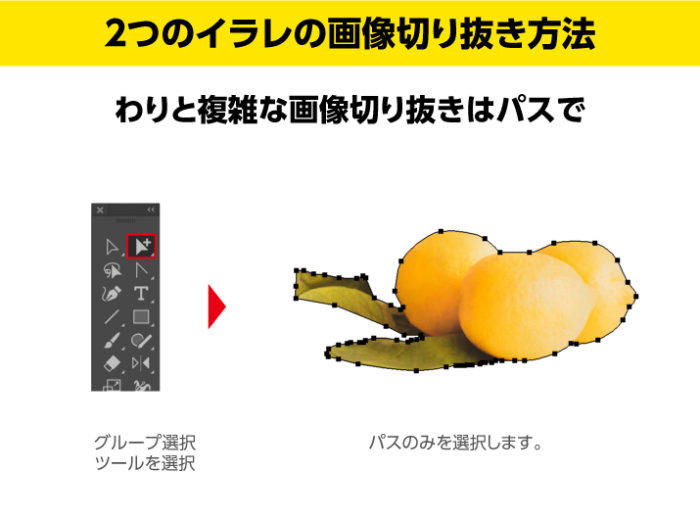 Illustratorで切り抜き画像にフチをつける Adlive Co |  Illustratorで切り抜き画像にフチをつける Adlive Co |
 Illustratorで切り抜き画像にフチをつける Adlive Co |  Illustratorで切り抜き画像にフチをつける Adlive Co | 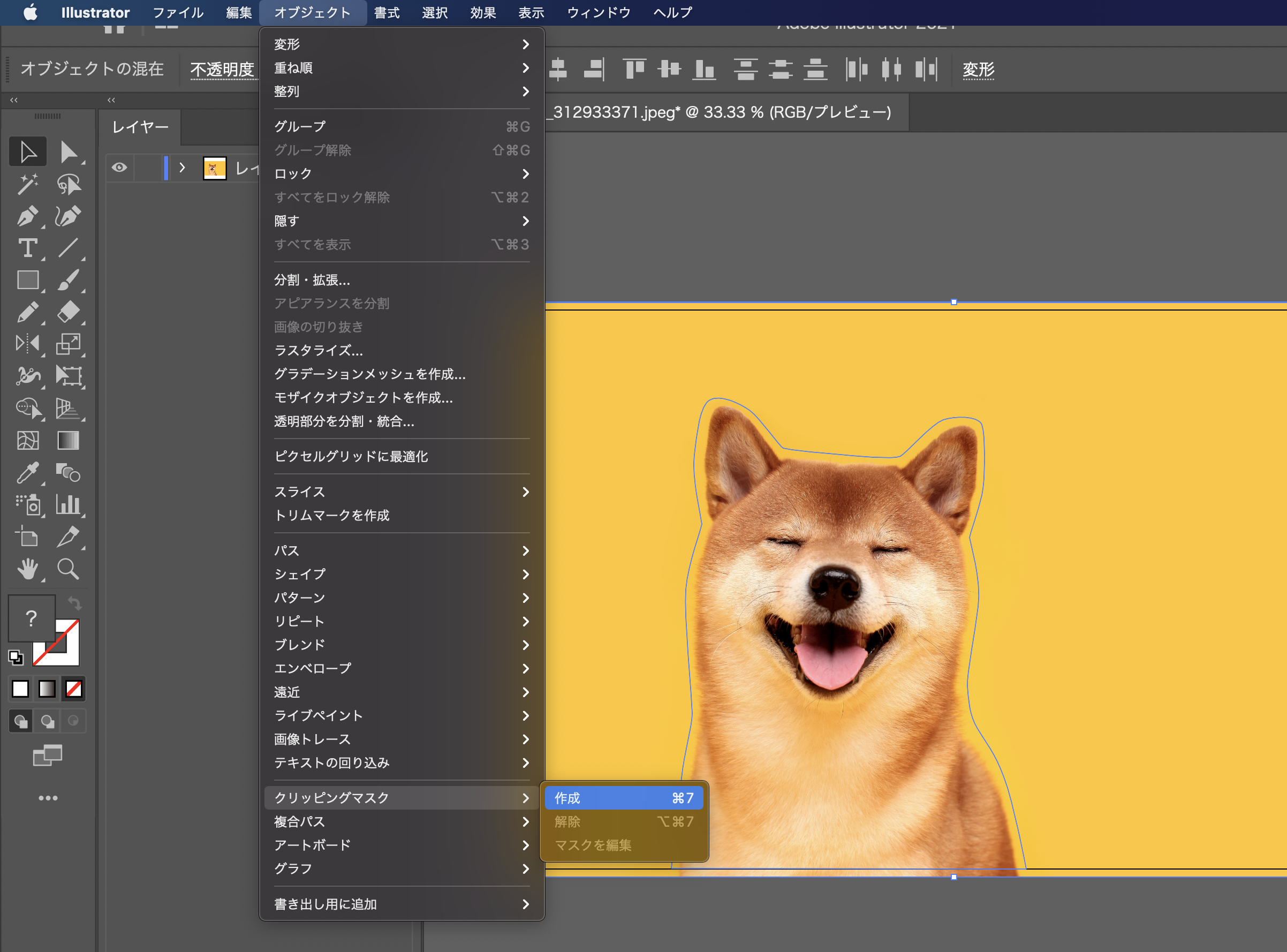 Illustratorで切り抜き画像にフチをつける Adlive Co |
 Illustratorで切り抜き画像にフチをつける Adlive Co |  Illustratorで切り抜き画像にフチをつける Adlive Co |  Illustratorで切り抜き画像にフチをつける Adlive Co |
 Illustratorで切り抜き画像にフチをつける Adlive Co |  Illustratorで切り抜き画像にフチをつける Adlive Co |  Illustratorで切り抜き画像にフチをつける Adlive Co |
 Illustratorで切り抜き画像にフチをつける Adlive Co | 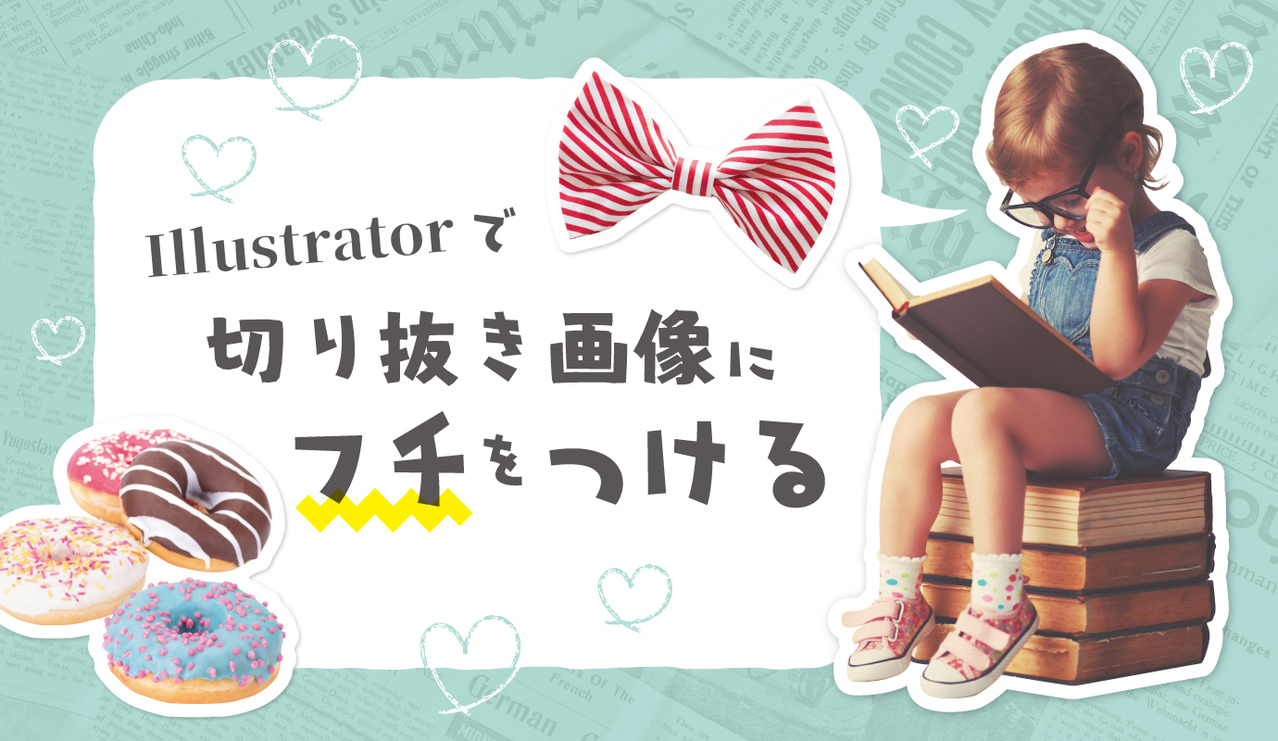 Illustratorで切り抜き画像にフチをつける Adlive Co | 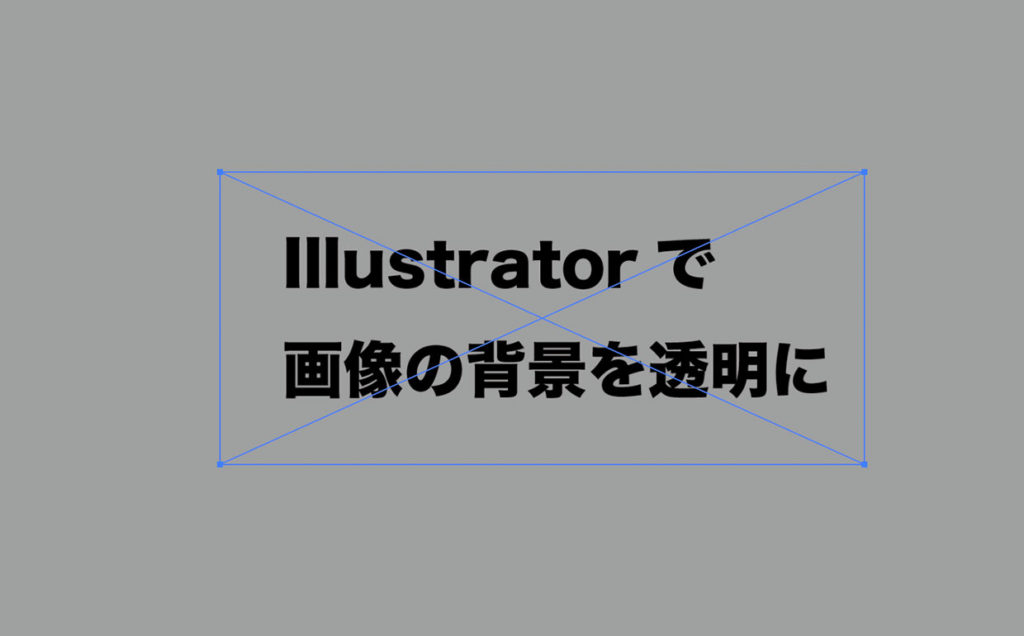 Illustratorで切り抜き画像にフチをつける Adlive Co |
  Illustratorで切り抜き画像にフチをつける Adlive Co |  Illustratorで切り抜き画像にフチをつける Adlive Co |
 Illustratorで切り抜き画像にフチをつける Adlive Co | 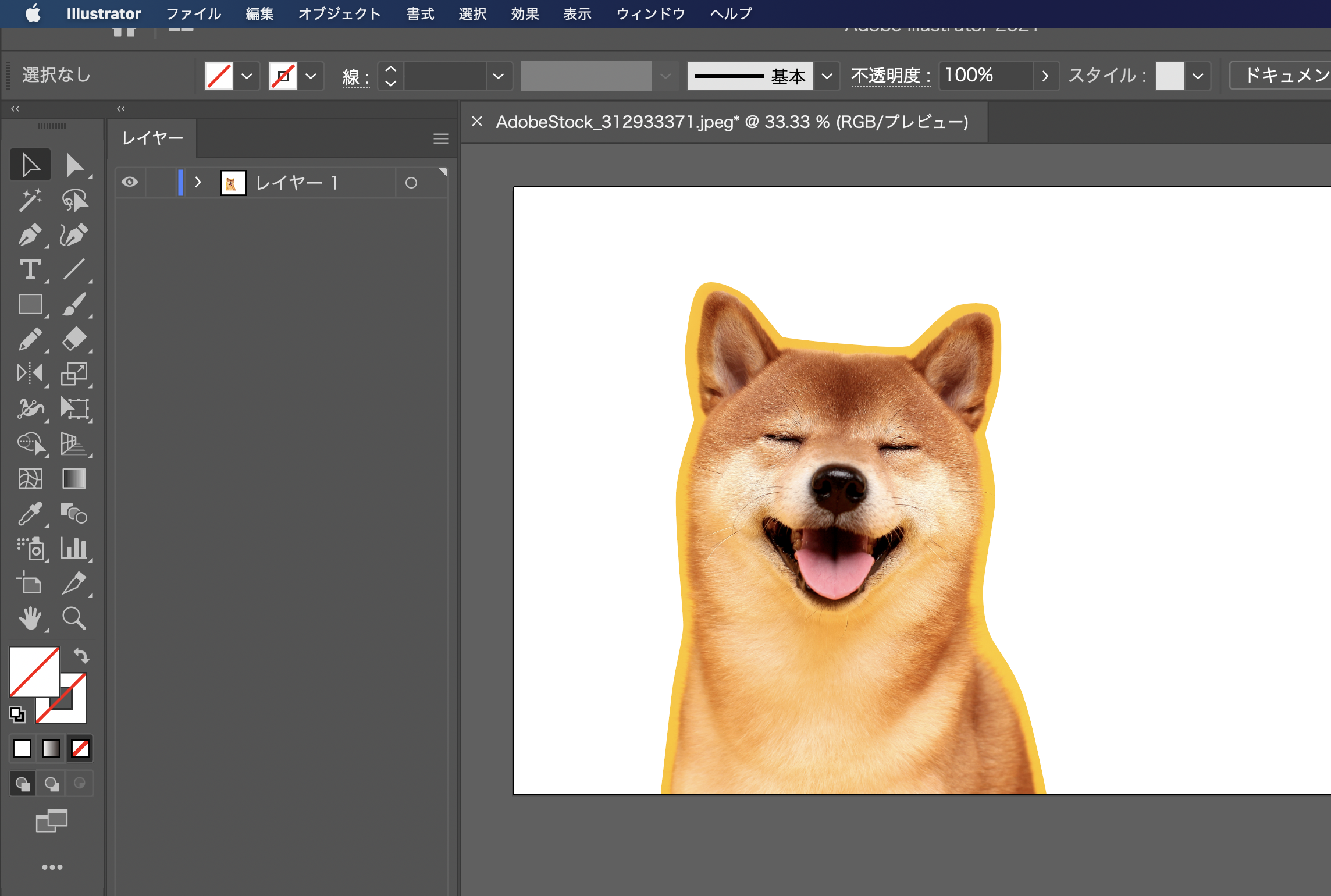 Illustratorで切り抜き画像にフチをつける Adlive Co | Illustratorで切り抜き画像にフチをつける Adlive Co |
 Illustratorで切り抜き画像にフチをつける Adlive Co |  Illustratorで切り抜き画像にフチをつける Adlive Co |  Illustratorで切り抜き画像にフチをつける Adlive Co |
 Illustratorで切り抜き画像にフチをつける Adlive Co |  Illustratorで切り抜き画像にフチをつける Adlive Co |  Illustratorで切り抜き画像にフチをつける Adlive Co |
 Illustratorで切り抜き画像にフチをつける Adlive Co |  Illustratorで切り抜き画像にフチをつける Adlive Co |  Illustratorで切り抜き画像にフチをつける Adlive Co |
 Illustratorで切り抜き画像にフチをつける Adlive Co |  Illustratorで切り抜き画像にフチをつける Adlive Co |  Illustratorで切り抜き画像にフチをつける Adlive Co |
 Illustratorで切り抜き画像にフチをつける Adlive Co |  Illustratorで切り抜き画像にフチをつける Adlive Co |  Illustratorで切り抜き画像にフチをつける Adlive Co |
  Illustratorで切り抜き画像にフチをつける Adlive Co |  Illustratorで切り抜き画像にフチをつける Adlive Co |
 Illustratorで切り抜き画像にフチをつける Adlive Co |  Illustratorで切り抜き画像にフチをつける Adlive Co |  Illustratorで切り抜き画像にフチをつける Adlive Co |
 Illustratorで切り抜き画像にフチをつける Adlive Co |  Illustratorで切り抜き画像にフチをつける Adlive Co |  Illustratorで切り抜き画像にフチをつける Adlive Co |
 Illustratorで切り抜き画像にフチをつける Adlive Co |  Illustratorで切り抜き画像にフチをつける Adlive Co | 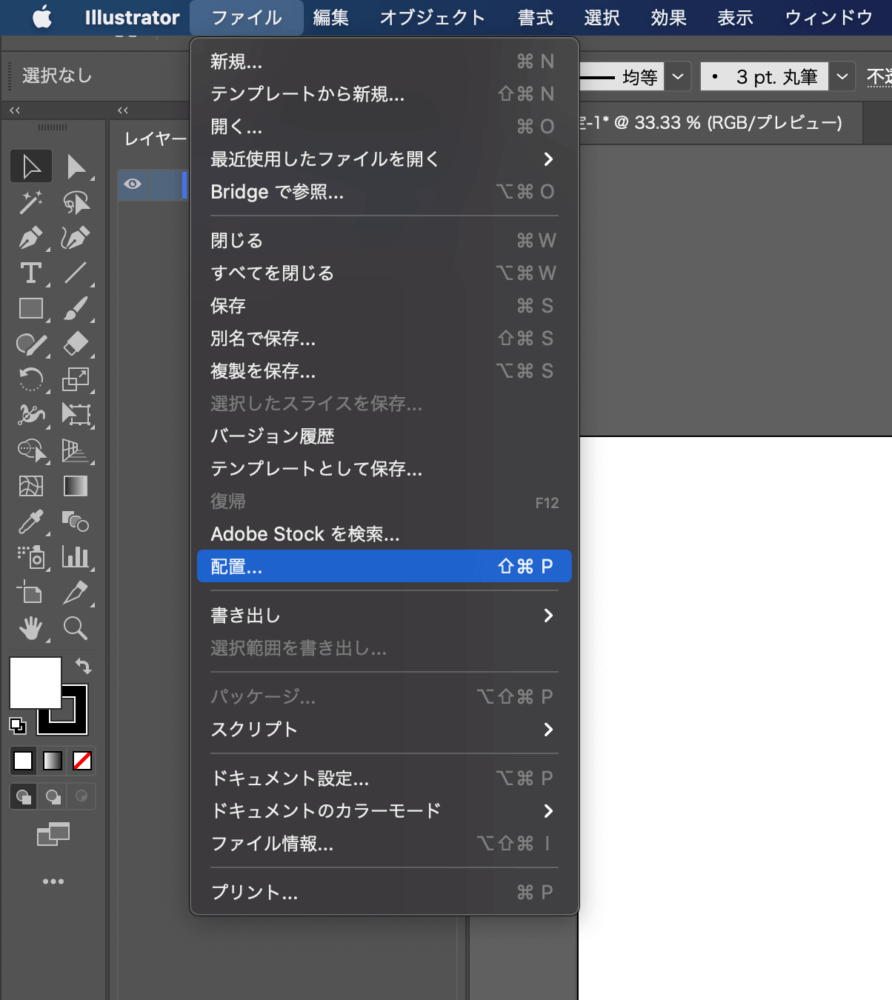 Illustratorで切り抜き画像にフチをつける Adlive Co |
 Illustratorで切り抜き画像にフチをつける Adlive Co | 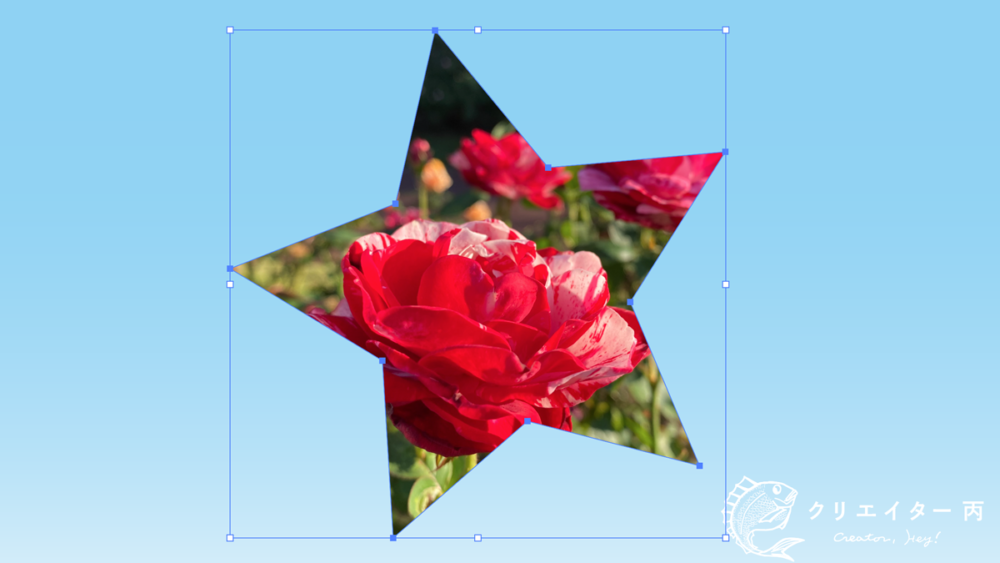 Illustratorで切り抜き画像にフチをつける Adlive Co | 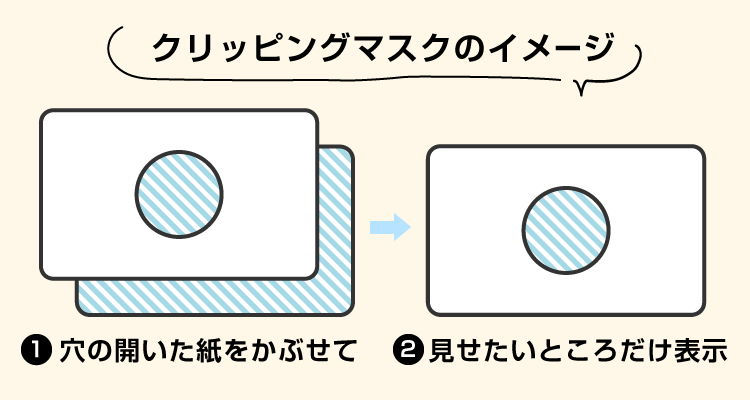 Illustratorで切り抜き画像にフチをつける Adlive Co |
  Illustratorで切り抜き画像にフチをつける Adlive Co |  Illustratorで切り抜き画像にフチをつける Adlive Co |
 Illustratorで切り抜き画像にフチをつける Adlive Co |  Illustratorで切り抜き画像にフチをつける Adlive Co | Illustratorで切り抜き画像にフチをつける Adlive Co |
 Illustratorで切り抜き画像にフチをつける Adlive Co | 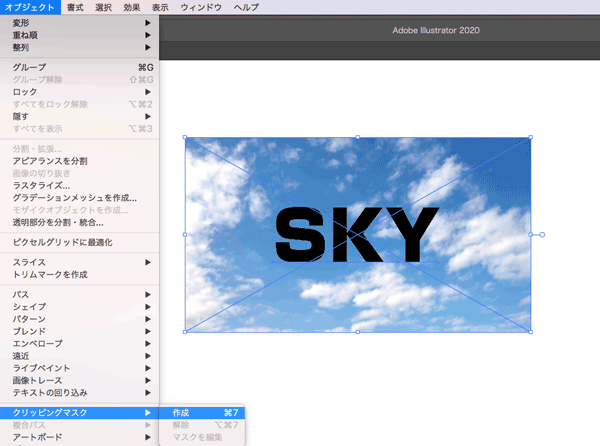 Illustratorで切り抜き画像にフチをつける Adlive Co | 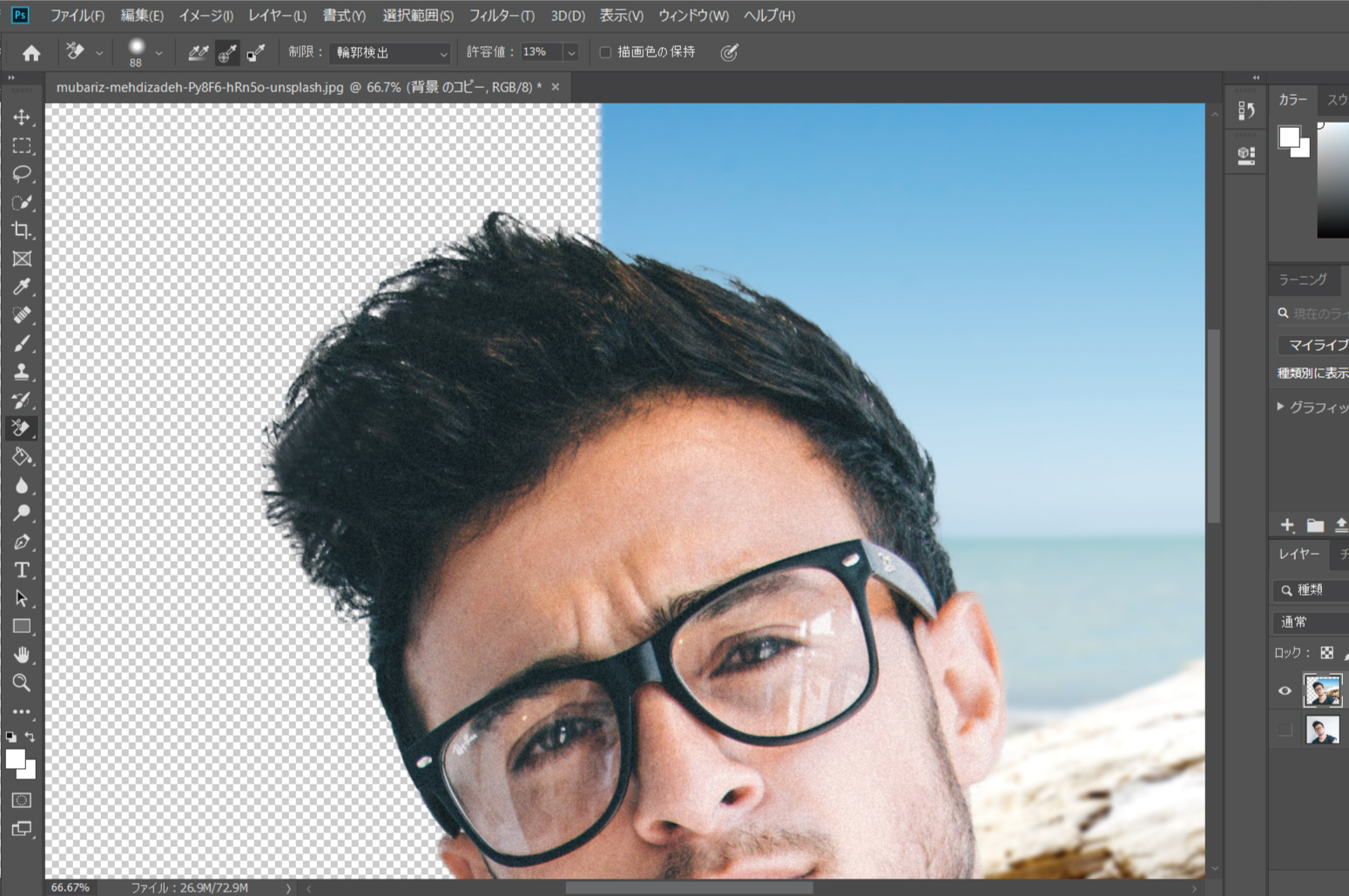 Illustratorで切り抜き画像にフチをつける Adlive Co |
 Illustratorで切り抜き画像にフチをつける Adlive Co | 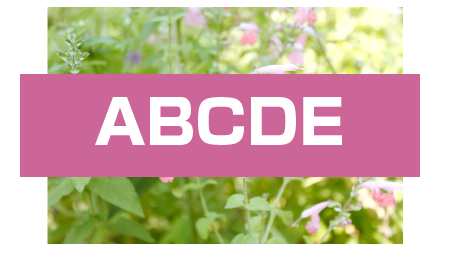 Illustratorで切り抜き画像にフチをつける Adlive Co | 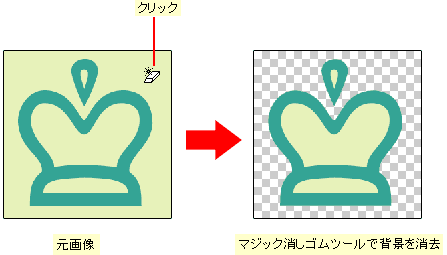 Illustratorで切り抜き画像にフチをつける Adlive Co |
 Illustratorで切り抜き画像にフチをつける Adlive Co |  Illustratorで切り抜き画像にフチをつける Adlive Co |  Illustratorで切り抜き画像にフチをつける Adlive Co |
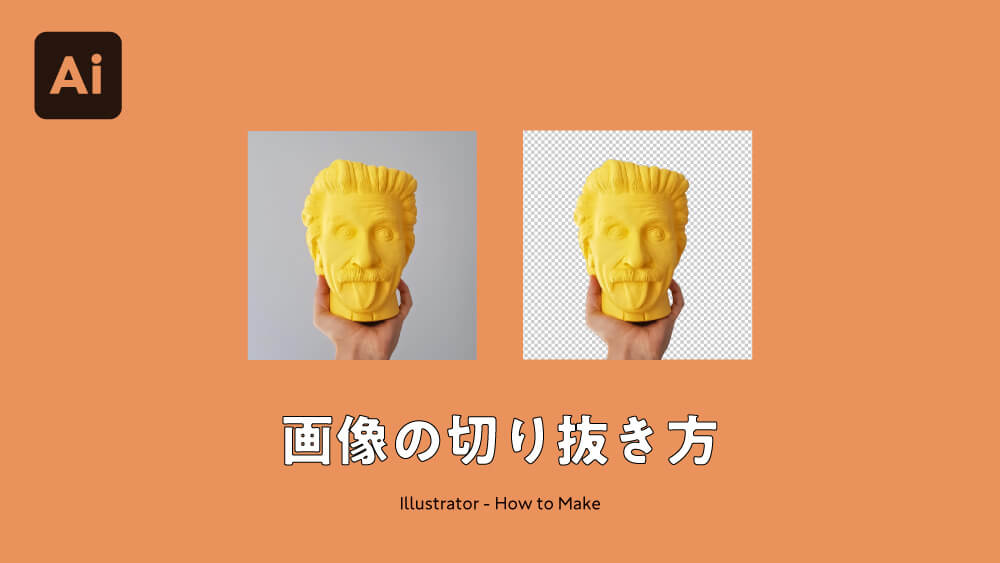 Illustratorで切り抜き画像にフチをつける Adlive Co | 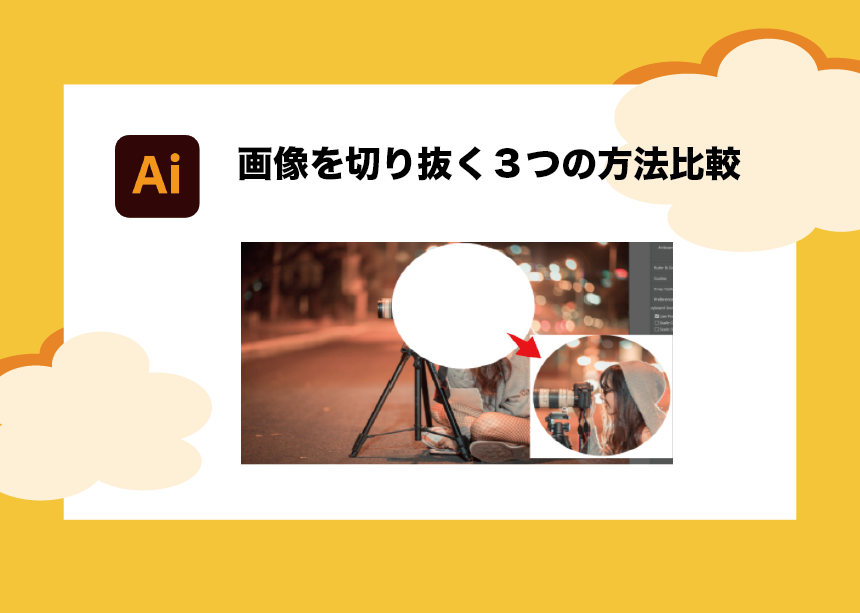 Illustratorで切り抜き画像にフチをつける Adlive Co |  Illustratorで切り抜き画像にフチをつける Adlive Co |
 Illustratorで切り抜き画像にフチをつける Adlive Co | Illustratorで切り抜き画像にフチをつける Adlive Co | 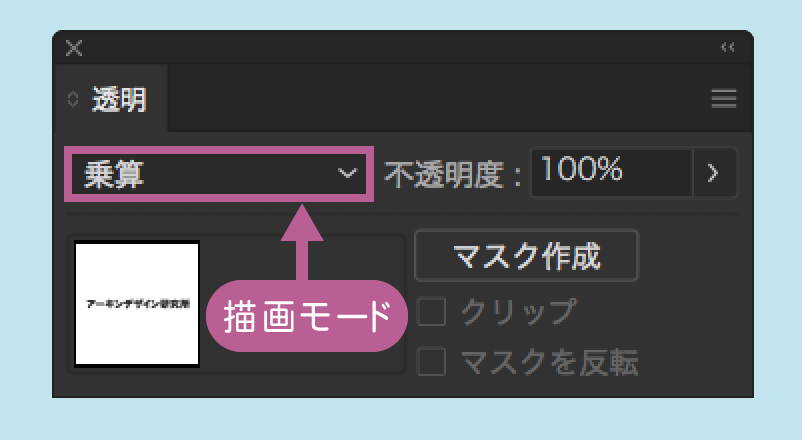 Illustratorで切り抜き画像にフチをつける Adlive Co |
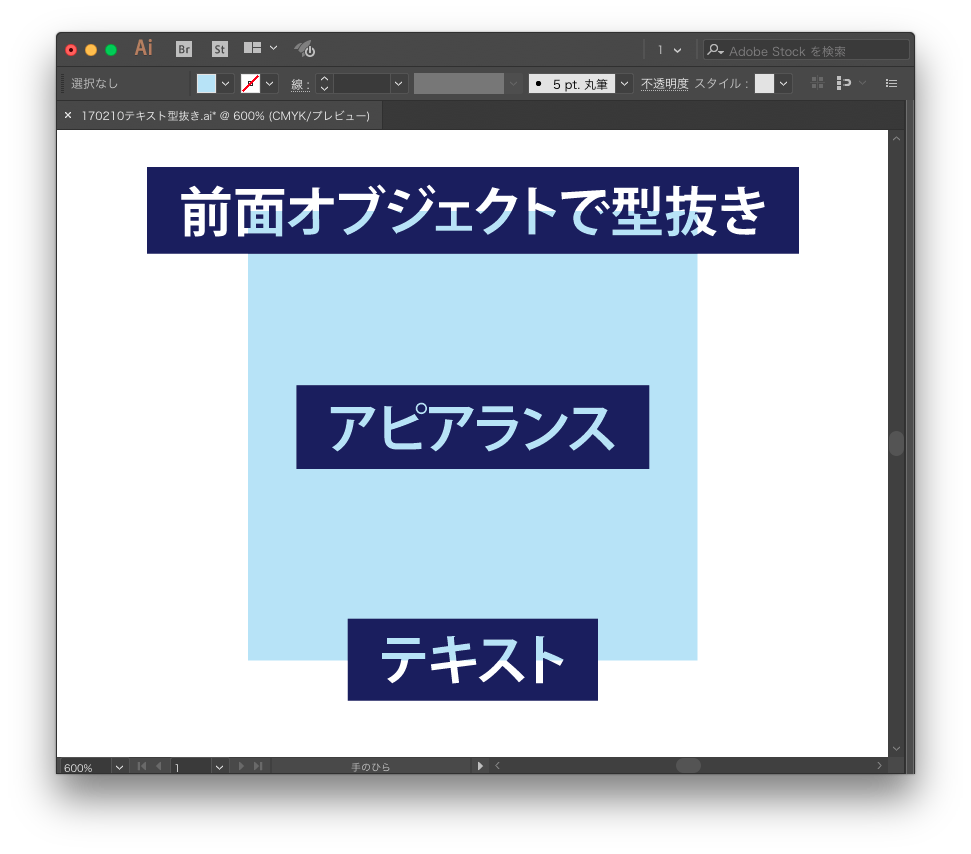 Illustratorで切り抜き画像にフチをつける Adlive Co |  Illustratorで切り抜き画像にフチをつける Adlive Co |  Illustratorで切り抜き画像にフチをつける Adlive Co |
 Illustratorで切り抜き画像にフチをつける Adlive Co | 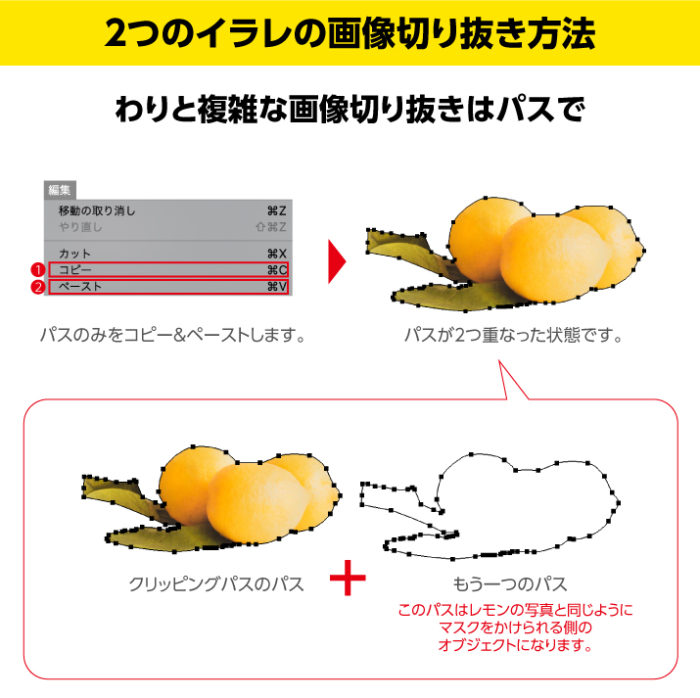 Illustratorで切り抜き画像にフチをつける Adlive Co |  Illustratorで切り抜き画像にフチをつける Adlive Co |
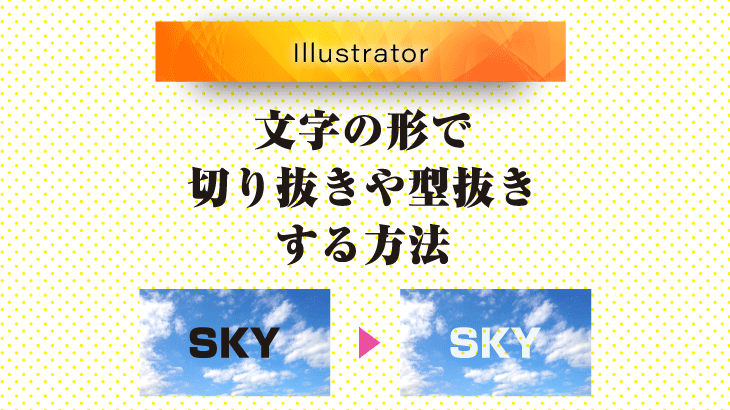 Illustratorで切り抜き画像にフチをつける Adlive Co | 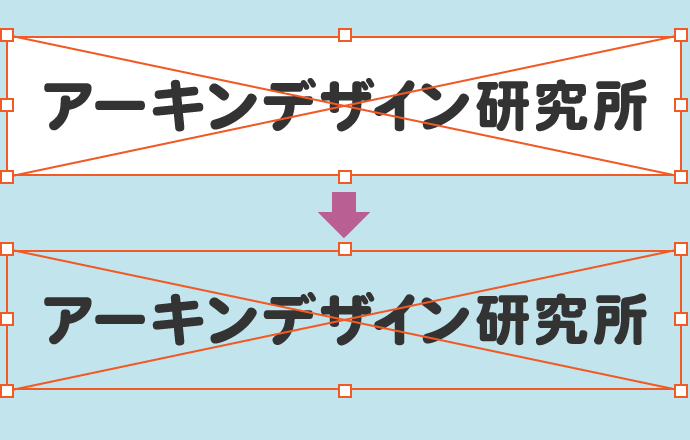 Illustratorで切り抜き画像にフチをつける Adlive Co | 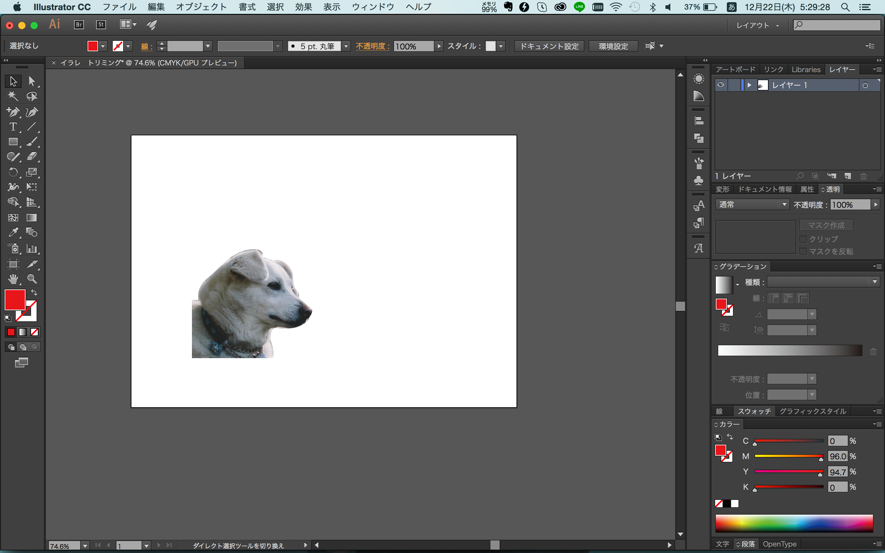 Illustratorで切り抜き画像にフチをつける Adlive Co |
 Illustratorで切り抜き画像にフチをつける Adlive Co |  Illustratorで切り抜き画像にフチをつける Adlive Co |
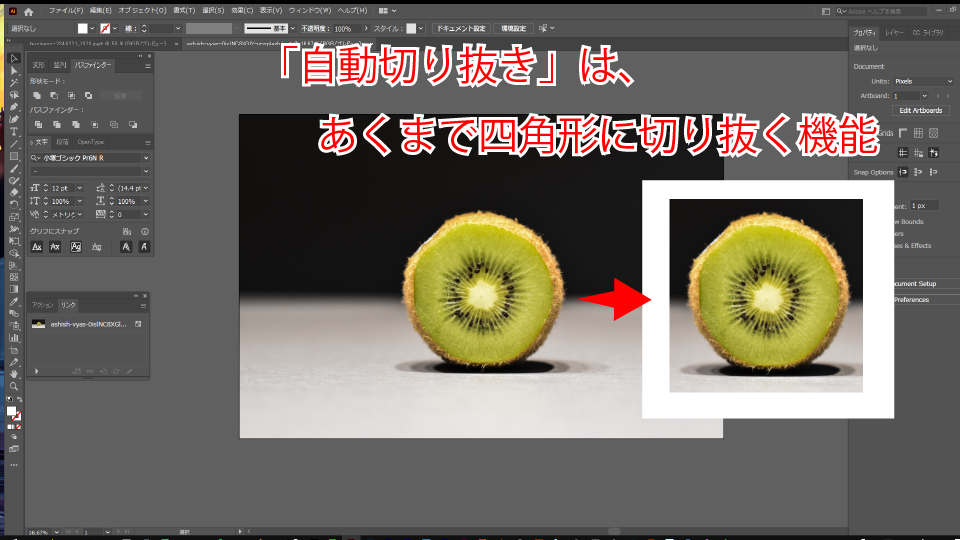
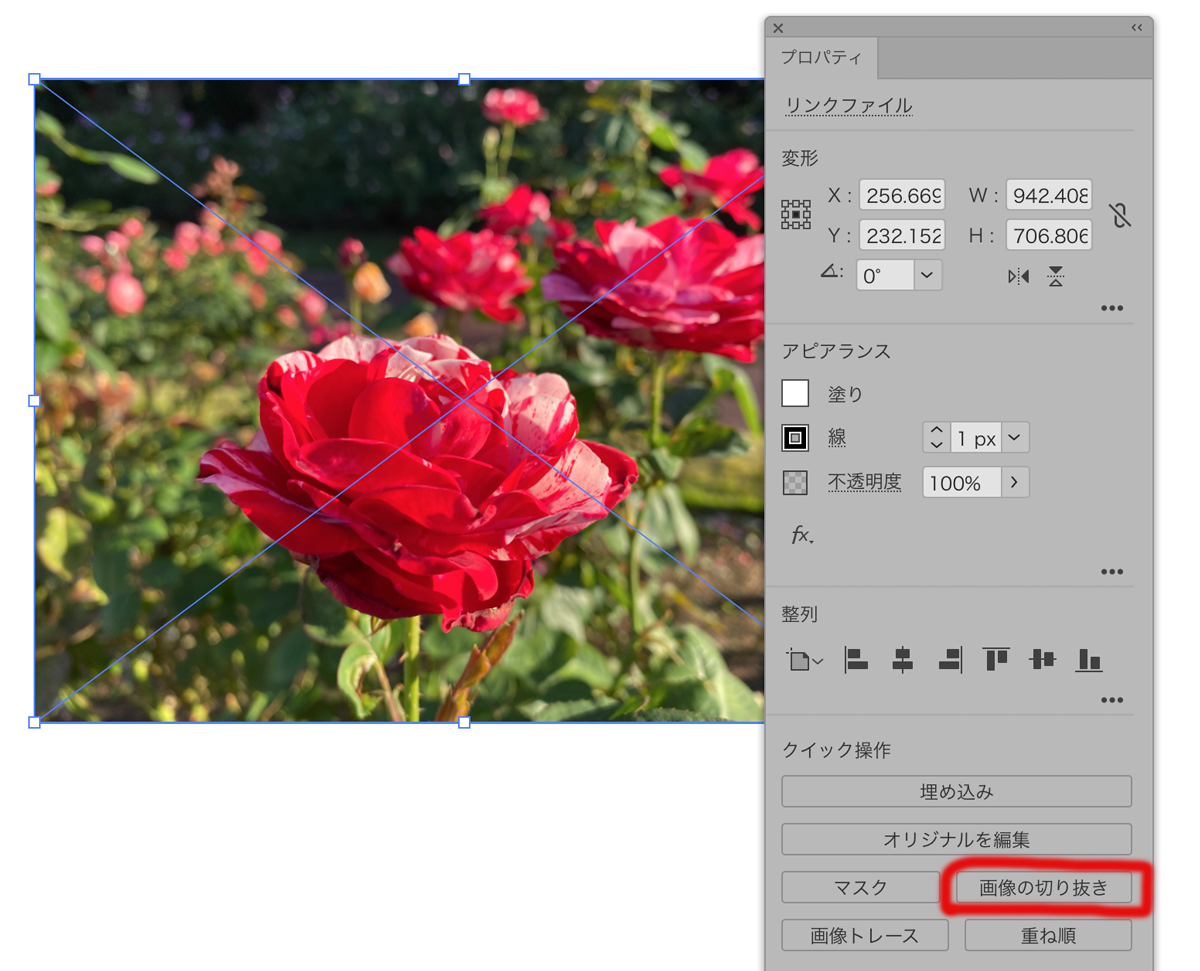
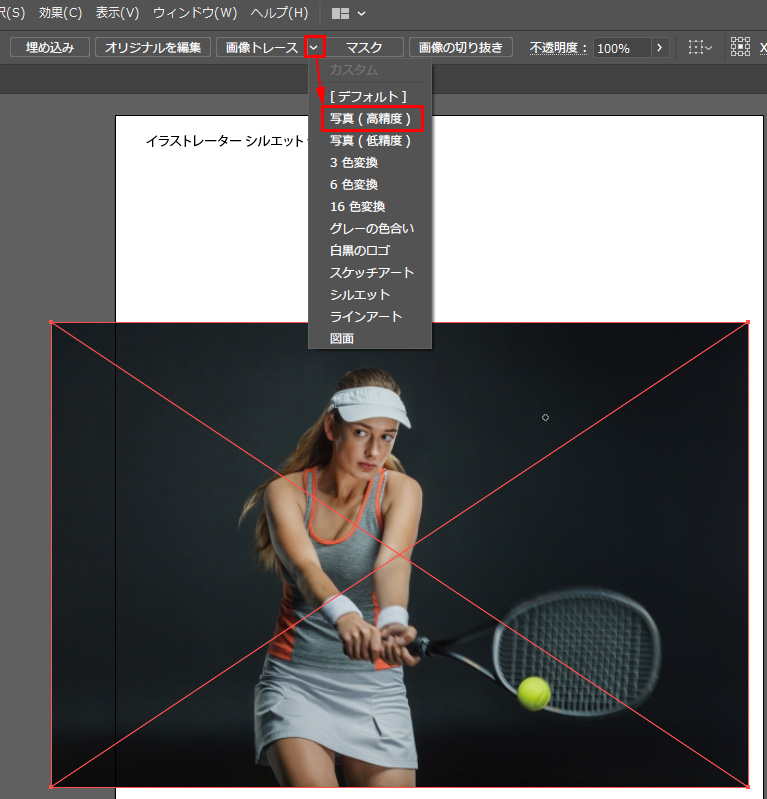
イラレで背景を透明にするやり方を教えてください。 Illustrator(イラストレーター) 5 イラストレーターで写真の一部を透明にしたい CAD・DTP 6 黒文字のロゴを白抜きで使いたいのですが 画像編集・動画編集・音楽編集 7 Illustratorで作成、pngで保存するとサイズが変わる 画像編手順としては、まずイラレで切り抜きたい画像を「開く」か「配置」で設置して、画像をクリックして選択状態にした後で上部にある「画像の切り抜き」または「オブジェクト 画像の切り抜き」を使います。 個人的には「開く」の方が資料などとは別タブで切り抜き作業ができるのでおすすめです。 別タブだと「Ctrl(Command)+z」で戻せば「再切り抜き
Incoming Term: イラレ 背景 切り抜き, イラレ 文字 背景 切り抜き, イラレ 切り抜き 背景 透明,


コメント
コメントを投稿